紙のお知らせ整理シート。学校プリント・回覧板・行政ハガキを一覧で管理する無料テンプレ
学校プリント、園のおたより、地域の回覧板、行政からのハガキ、習い事の案内。紙のお知らせは、あとで見ようと思うほど埋もれやすいです。
困るのは、紙そのものよりも、
「どれが未対応だったか」
「期限はいつまでか」
「カレンダーに入れたか」
が分からなくなることです。
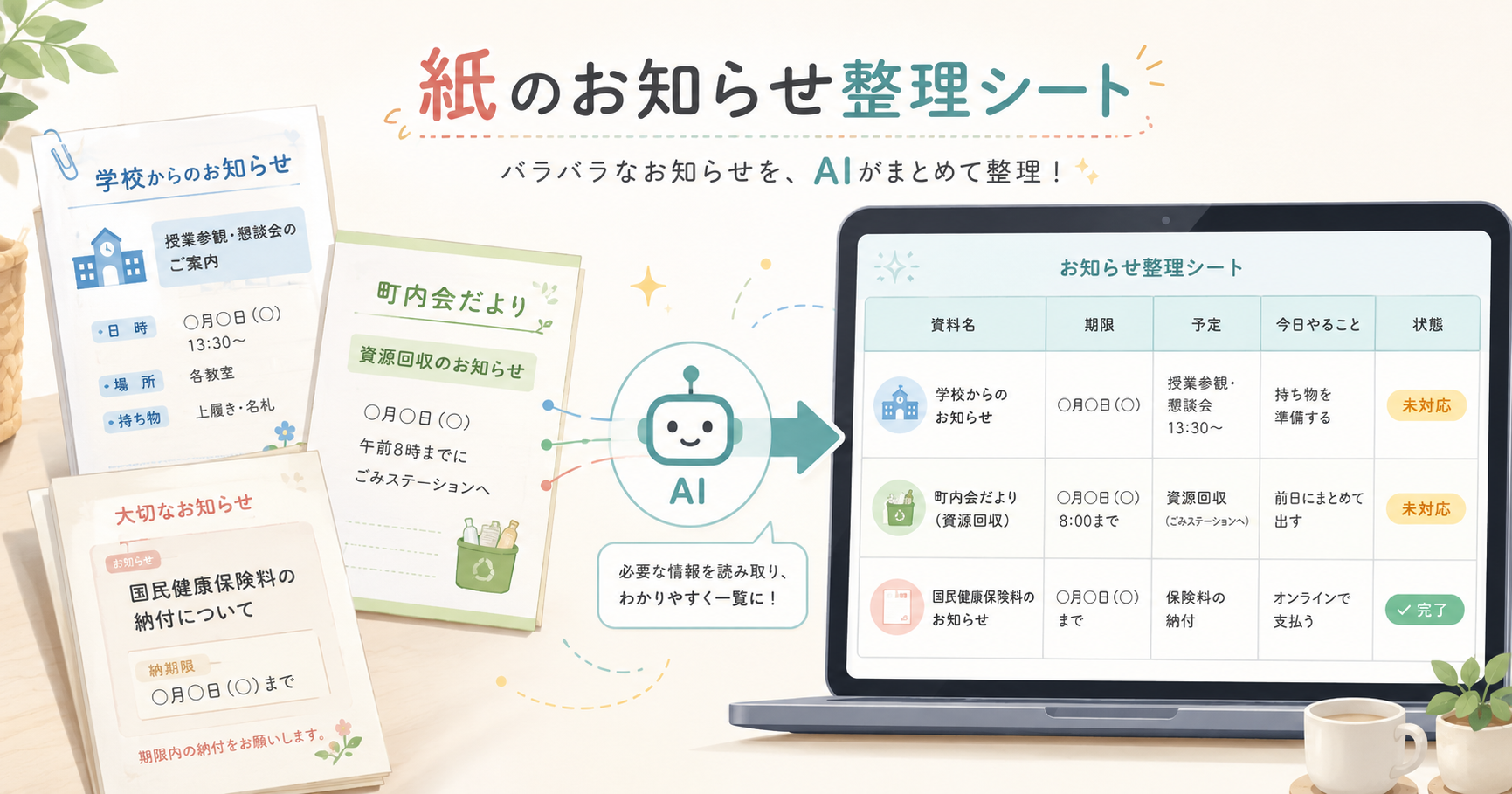
この記事では、紙のお知らせをスマホで撮ってAIに見せ、1行1件の一覧シートにまとめる方法を紹介します。学校プリント、回覧板、行政ハガキが混ざっても、あとから見返しやすい形に整えるのが目的です。
Googleスプレッドシートがあれば扱いやすいですが、最初はメモアプリに貼るだけでも十分です。大事なのは、あとで見返したときに並びが分かることです。
あとで確認しようと机の端に置いた回覧板が、別の紙の下から出てくることがあります。
まず1枚の学校プリントをAIで整理する流れから試したい場合は、学校プリントを忘れがちな人へ。スマホAIで持ち物・提出物・親がやることを整理する方法から読むと入りやすいです。予定や行事を忘れにくくしたい時は、紙のお知らせの予定を忘れないために。スマホAIでカレンダー登録用メモを作る方法へ進むと、カレンダーに移す前の整理がしやすくなります。
紙をきれいに保管することより、あとから「何をすればいいか」が見えることの方が大事です。
この記事でできること
- 学校プリント、回覧板、行政ハガキを1行1件で管理する
- 期限、予定、支払い、返信、要確認を一覧で見やすくする
- AIに入れやすい形で、紙のお知らせを整理する
どんな場面で使うか
- 学校や園のプリントが数枚たまったとき
- 回覧板や地域のお知らせが続けて来たとき
- 行政ハガキに返信や支払いがあるとき
- 習い事や職場の紙資料が混ざってきたとき
紙のお知らせ整理シートの列
最初から完璧に作りこまなくて大丈夫です。まずは、あとで見返したときに「未対応が分かる」ことを優先すると続けやすくなります。
| 登録日 | 種別 | 対象 | 資料名 | 対応区分 | 期限 | 予定日時 | 場所 | 持ち物 | 金額 | 今日やること | 状態 | カレンダー登録 | 要確認 | 写真保存先 | メモ |
|---|---|---|---|---|---|---|---|---|---|---|---|---|---|---|---|
| 6/24 | 学校 | 子ども | 遠足のお知らせ | 参加 | 6/28 | 6/30 8:00 | 〇〇公園 | お弁当、水筒、帽子 | なし | 参加可否を決める | 未対応 | 未 | 集合場所 | Googleフォト | 朝の支度を先に確認 |
このシートは、全部の紙を同じ形できれいに揃えるためではありません。
「どれが未対応か」「どれをカレンダーに入れるか」が見えれば十分です。
無料テンプレをコピーして使う
紙のお知らせをスプレッドシートで管理したい方は、無料の「紙のお知らせ整理シート」をコピーして使えます。
Googleスプレッドシートで開き、自分のGoogle Driveにコピーして使う形式です。元のテンプレは編集されません。
まずは、学校プリントや回覧板、行政ハガキなどを3件だけ入れてみてください。全部を一気に整理しようとせず、「未対応が分かる状態」を作るところから始めるのがおすすめです。
使い方の流れ
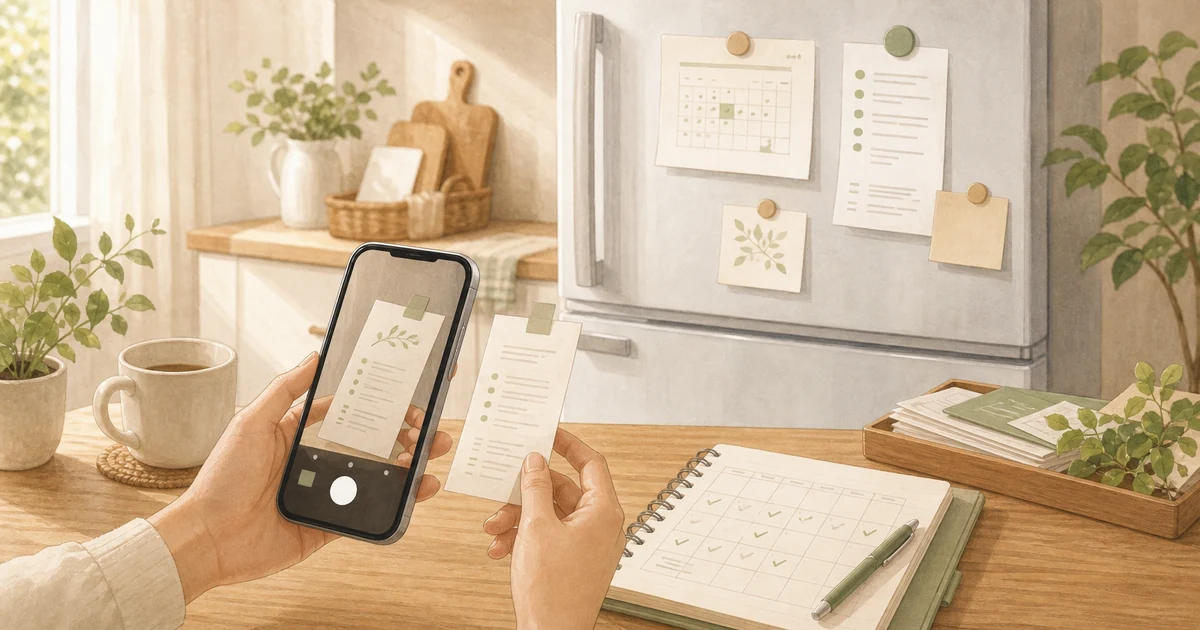
- 紙のお知らせをスマホで撮る
- AIに見せて、1行1件の表に整えてもらう
- 期限、予定、支払い、返信の有無を入れる
- カレンダーに入れるものだけを分ける
- 状態を「未対応」「確認済み」「完了」などに変える
- 最後に、今日やることを1つだけ決める
コピペ用相談文
紙のお知らせを一覧で管理できる形に整理してください。
学校プリント、回覧板、行政ハガキが混ざっていても使えるように、1行1件の表にしてください。
列は、登録日 / 種別 / 対象 / 資料名 / 対応区分 / 期限 / 予定日時 / 場所 / 持ち物 / 金額 / 今日やること / 状態 / カレンダー登録 / 要確認 / 写真保存先 / メモ で考えてください。
不明な部分は推測せず、要確認と書いてください。
最後に、今日やることを1つだけ教えてください。
AIの答えをどう使うか
- まずは、期限と予定だけを見ます
- 次に、返信や支払いが必要かを見ます
- 最後に、今日やることを1つだけ残します
- カレンダーに入れるものと、シートだけでよいものを分けます
- 家族に渡すなら、短い言葉に書き直します
一覧にしたあと、予定だけを先にカレンダーへ入れたいものは分けておくと、あとで迷いにくくなります。日時や持ち物を登録用メモまで整えたい時は、紙のお知らせの予定を忘れないために。スマホAIでカレンダー登録用メモを作る方法へ進むと、そのまま移しやすくなります。
全部を完璧にする必要はありません。
見落としやすいところだけ先に拾えれば、十分役に立ちます。
うまくいかない時の直し方
もっと短く、1行1件にしてください。
期限があるものを先に出してください。
要確認を残したまま整理してください。
カレンダーに入れる内容だけを抜き出してください。
親が今日やることだけを1つに絞ってください。
個人情報は必要な部分だけにする
紙のお知らせには、名前、住所、電話番号、QRコード、学校名、クラス名などが載っていることがあります。整理に必要ない部分は、出しすぎなくて大丈夫です。
- 子どもの名前や家族の名前は必要なときだけ
- 住所や電話番号は、整理に不要なら省く
- QRコードやIDは、そのまま書かずに要確認にする
- 支払い金額や提出期限は、最後に人間が確認する
AIが整理した内容は、そのまま確定情報として使わず、期限、金額、提出先、持ち物、場所は必ず元の紙で確認してください。
今日やること
手元にある紙のお知らせを1枚だけ選んで、この記事の相談文をそのまま使ってみてください。
一覧の形が見えるだけで、次に何をすればいいかが少し分かりやすくなります。
そのまま使える相談文を増やしていきます
同じ形で、学校プリント用、回覧板用、行政ハガキ用に少しずつ変えて使えます。まずは1枚、次に似た紙を1枚、という流れで増やすと続けやすいです。
学校プリントを一覧で管理しやすい形に直してください。
回覧板を、期限と確認事項が分かる表にしてください。
行政ハガキを、支払い・返信・要確認に分けて整理してください。
関連ページ
同じ相談文を何度も使うなら、ChatGPT Projectで暮らしの相談場所を作る方法もあわせて読むと続けやすくなります。
Aikiaの使い方を知りたい方は、Aikiaの使い方を確認してみてください。