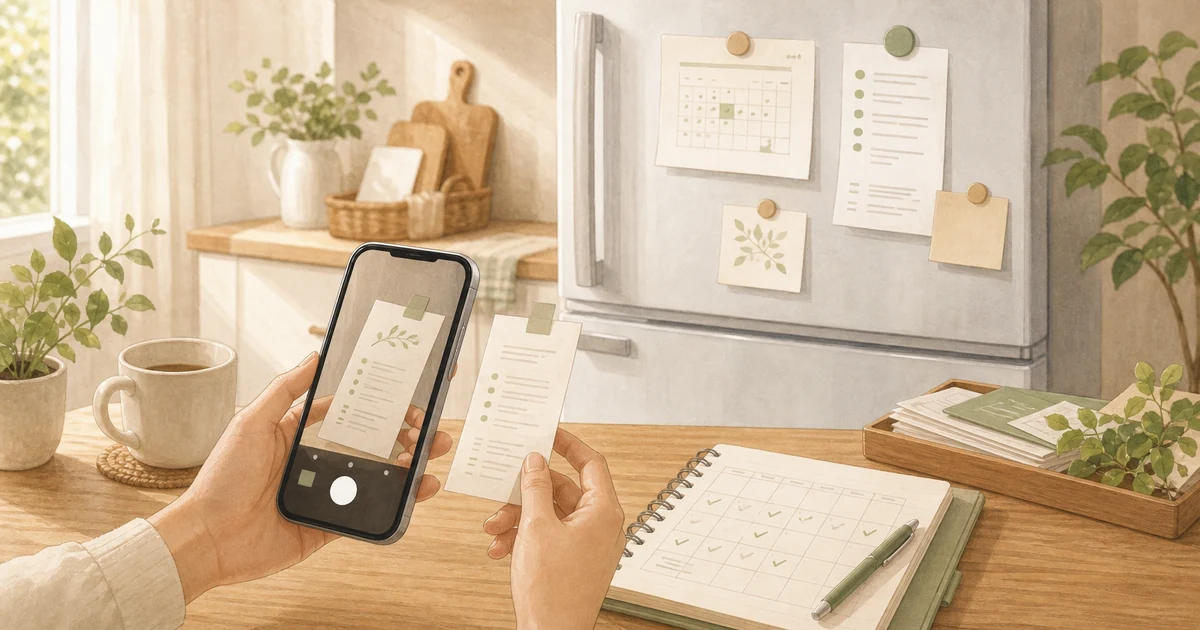
紙のお知らせの予定を忘れないために。スマホAIでカレンダー登録まで進める方法
紙のお知らせは、見た瞬間は覚えていても、あとで忘れます。
授業参観。
提出期限。
申込締切。
持ち物が必要な日。
回覧板や行政ハガキに書かれた予定。
冷蔵庫に貼っても、写真に撮っても、カレンダーに入っていなければ通知されません。
困るのは、紙を読むことではありません。
予定として登録する前で止まることです。
この記事では、紙のお知らせをスマホで撮り、AIに読み取らせて、カレンダー登録まで進める方法を紹介します。
紙のお知らせは「見たあと」が面倒
紙のお知らせには、予定に必要な情報があちこちに散っています。
- 日付
- 時間
- 場所
- 持ち物
- 提出や返信の有無
- 申込期限
- 注意事項
読むだけならできても、これをカレンダーに入れるところまでやるのが面倒です。
だから、スマホAIには「要約」ではなく、カレンダーに登録する予定を作る と頼むのがポイントです。
写真からカレンダー登録まで進める
やることはシンプルです。
- 紙のお知らせを1枚選ぶ
- スマホで写真を撮る
- AIに写真を送る
- 予定名・日時・場所・持ち物を抜き出してもらう
- 内容を確認する
- カレンダーに登録する
たとえば、AIにはこのような形で整理してもらいます。
予定名:授業参観
日時:7月12日(金)10:00〜11:30
場所:小学校 3年2組 教室
持ち物:上履き、保護者証
通知:前日20:00、当日8:30
要確認:終了時刻
ここまで出れば、そのままカレンダーに入れやすくなります。
連携機能を使う場合も、AIの出力と登録内容を確認してから、自分でカレンダーに登録します。
コピペ用相談文
紙のお知らせの写真を添付して、次の文章を送ってください。
この紙のお知らせを読み取って、カレンダーに登録する予定を作ってください。

次の項目に分けてください。

- 予定名
- 日付
- 開始時間
- 終了時間
- 場所
- 持ち物
- 提出や返信の有無
- おすすめの通知タイミング
- 要確認

読めない部分は推測せず「要確認」としてください。
カレンダーに入れやすいように、短く整理してください。
内容を確認して問題なければ、続けてこう頼みます。
この内容でカレンダーに登録してください。
通知は前日20:00と当日8:30にしてください。
提出期限や申込締切なら、通知は少し早めが安心です。
通知は3日前20:00と前日20:00にしてください。カレンダー連携が使えない場合
カレンダー連携が使えない場合は、このページで無理に進めなくて大丈夫です。
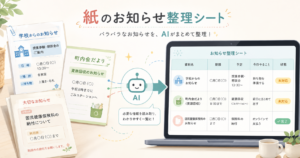
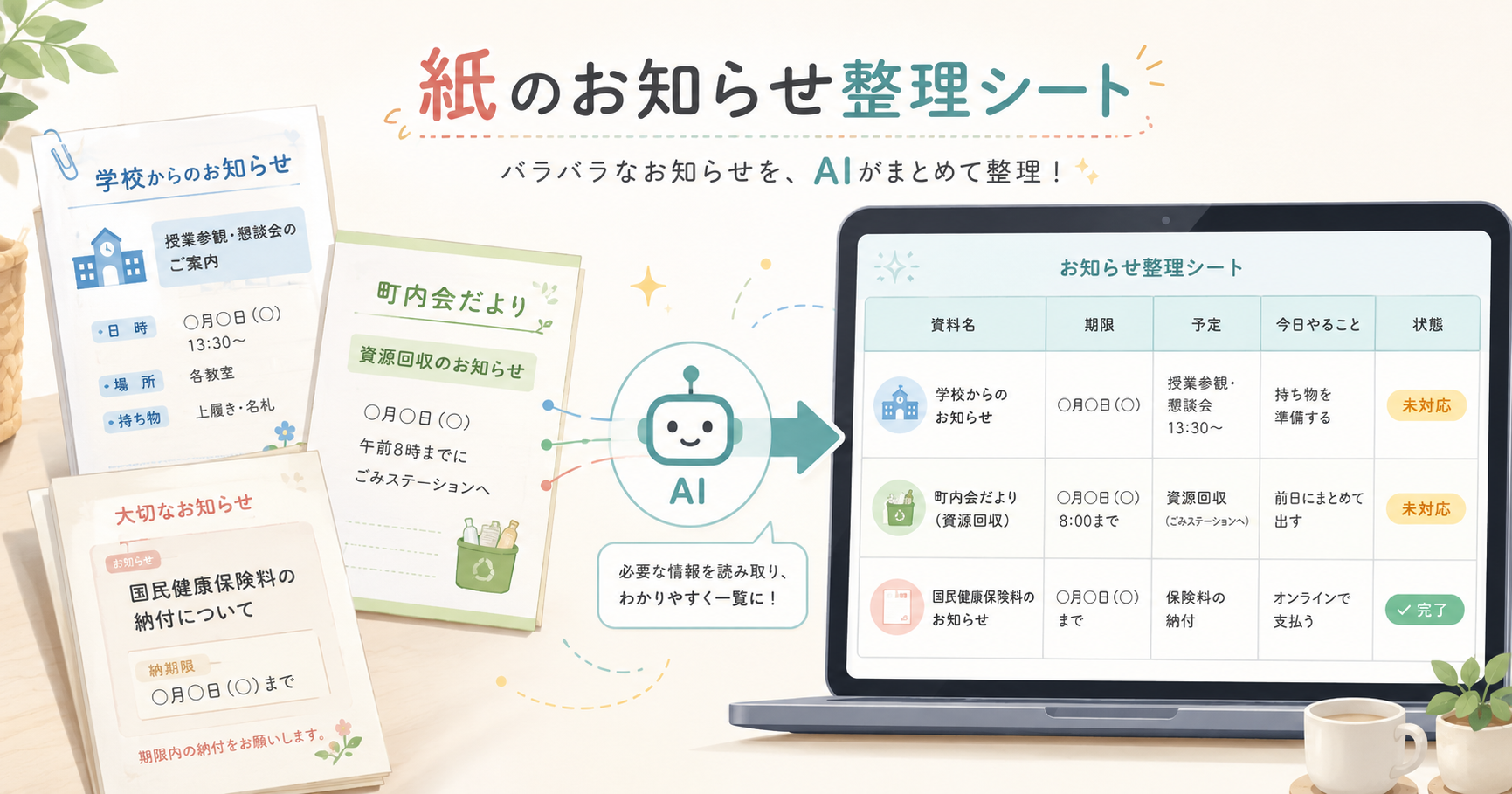
その場合は、紙のお知らせを1件1行で整理できるシートに入れておく方が向いています。
紙のお知らせ整理シート。学校プリント・回覧板・行政ハガキを一覧で管理する無料テンプレ
予定、期限、持ち物、支払い、返信の有無を一覧にしておけば、あとから見返しやすくなります。
通知は「前日」と「当日」が使いやすい
学校行事や持ち物がある予定は、通知を2回にすると忘れにくくなります。
前日20:00
当日8:30
前日に持ち物を確認して、当日にもう一度思い出すためです。
提出期限や申込期限は、当日通知だと遅いことがあります。
3日前20:00
前日20:00
このくらい早めにしておくと、あとで慌てにくくなります。
最後に確認するところ
AIが読み取った内容は、登録前に一度だけ確認します。
特に見るのはこの5つです。
- 日付
- 時間
- 場所
- 持ち物
- 提出や返信の有無
ここだけは間違えると困ります。
細かい説明を全部読む必要はありません。
カレンダーに入る情報だけ、元の紙と照らし合わせれば大丈夫です。
個人情報は必要な部分だけにする
紙のお知らせには、名前や電話番号、QRコードなどが入っていることがあります。
予定登録に必要ない部分は、写さないか隠しておくと安心です。
カレンダーに必要なのは、予定として見返せる情報です。
学校プリント全体を整理したい場合
この記事は、紙のお知らせから予定を抜き出して、カレンダー登録まで進めるための記事です。
学校プリント全体から、持ち物・提出物・親がやることまで整理したい場合は、こちらが入口になります。
学校プリントを忘れがちな人へ。スマホAIで期限と持ち物を整理する方法
複数の紙通知を一覧で管理したい場合はこちらです。
紙のお知らせ整理シート。学校プリント・回覧板・行政ハガキを一覧で管理する無料テンプレ
同じ使い方を何度もするならProjectに入れておく
紙のお知らせは、何度も出てきます。
毎回同じ形で処理したいなら、ChatGPTのProjectにルールを入れておくと便利です。
毎回AIに説明しなくていい。ChatGPTのProjectで暮らしの相談場所を作る方法
たとえば、Projectにこう入れておきます。
紙のお知らせの写真を送ったら、カレンダーに登録する予定を作ってください。
予定名、日時、場所、持ち物、提出や返信の有無、通知タイミング、要確認に分けてください。
読めない部分は推測せず、要確認にしてください。
次回からは、写真を送るだけで同じ流れにしやすくなります。
今日やること
カレンダーに入れたい紙のお知らせを1枚選びます。
写真を撮って、AIにこう頼みます。
この紙のお知らせを読み取って、カレンダーに登録する予定を作ってください。日時と場所を確認したら、カレンダーに登録します。
紙を見て終わりにしない。
写真を撮って終わりにしない。
通知されるところまで進める。
それだけで、紙のお知らせをあとで探す回数を減らしやすくなります。
関連ページ
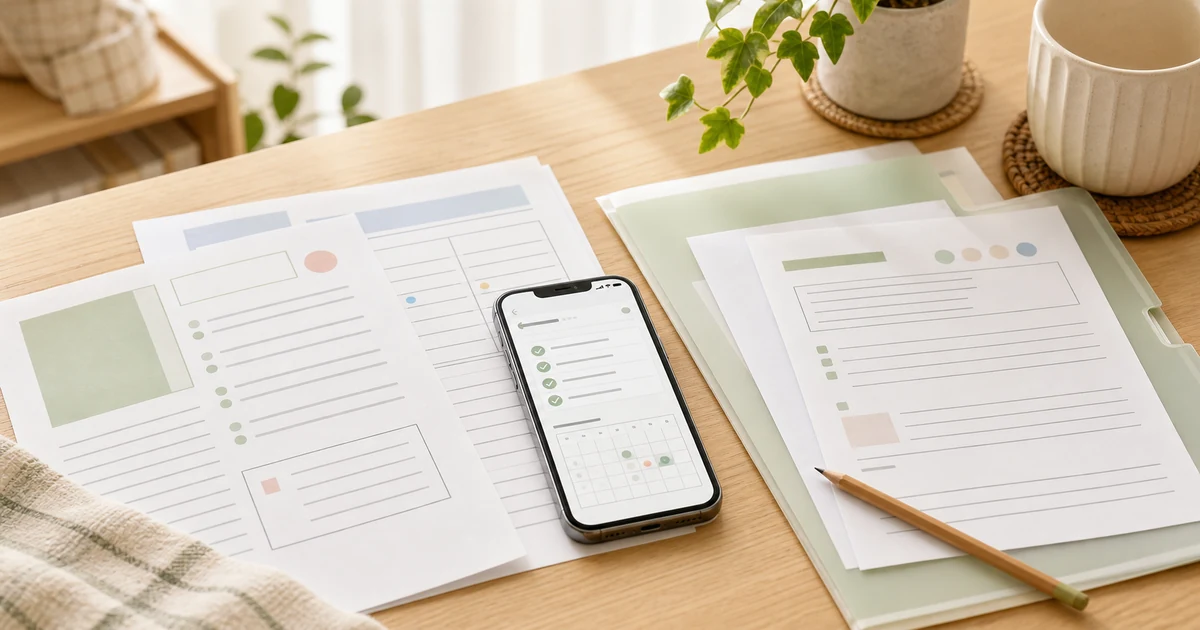
無料テンプレ一覧 ほかの日常テンプレもまとめて見たい時に。紙通知まわりの導線を広く見渡せます。
まず1回だけ試しやすい相談文から入りたい時は、テンプレ側から始めても大丈夫です。スマホAIの基本的な流れを先に見たい人は、Aikiaの使い方も参考になります。