学校プリント、あとで忘れる問題を減らす。写真とAIで期限・持ち物・提出物を見える化する
学校からもらうプリントで本当に困るのは、紙の枚数そのものではありません。
困るのは、あとからこうなることです。
「提出期限、いつまでだっけ?」
「明日、何を持っていくんだっけ?」
「保護者が書く欄、あった気がする」
「集金袋、まだ出してなかったかも」
紙は手元にあるのに、今日やることが見えない。
これが、学校プリントのいちばん面倒なところだと思います。
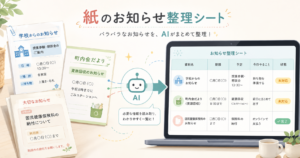
この記事では、学校プリントをスマホで写真に撮り、AIに内容を整理してもらいながら、期限・持ち物・提出物・親がやることを忘れにくくする方法を紹介します。
目的は、プリントをきれいに整理することではありません。
あとで困らないように、「気づける形」に変えることです。
この記事で目指す形
- 期限があることを先に見つける
- 子どもの持ち物と親がやることを分ける
- カレンダーに入れるものと、メモに残すものを分ける
- 最後に元のプリントで確認してから動く
まず目指す形はこれです
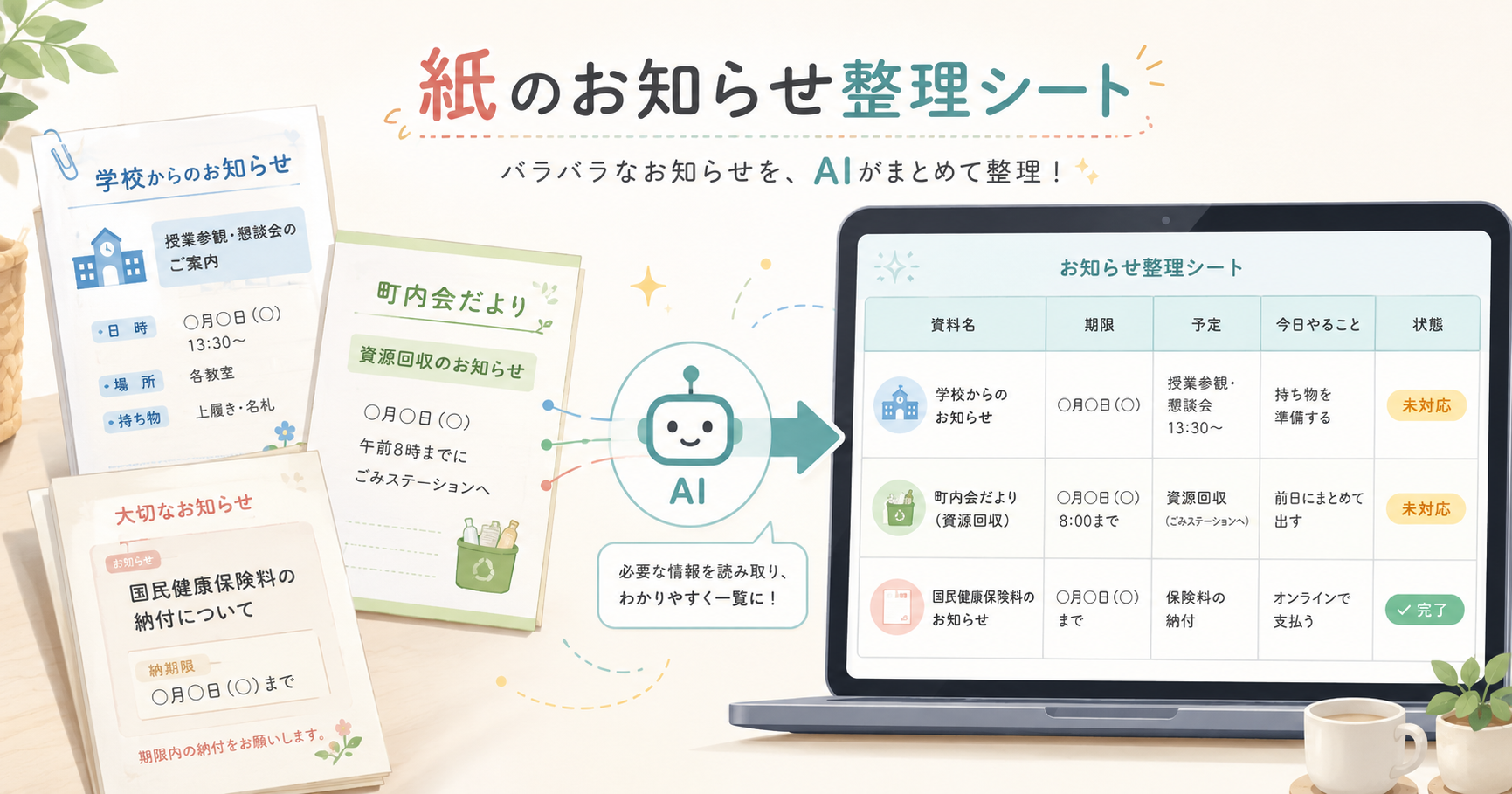
理想形は、プリントを見たその場で、次の4つが分かる状態にすることです。
- いつまでにやることか
- 子どもが持っていくものは何か
- 親が書く・用意する・確認するものは何か
- カレンダーに入れるべき予定か、メモに残せばよい内容か
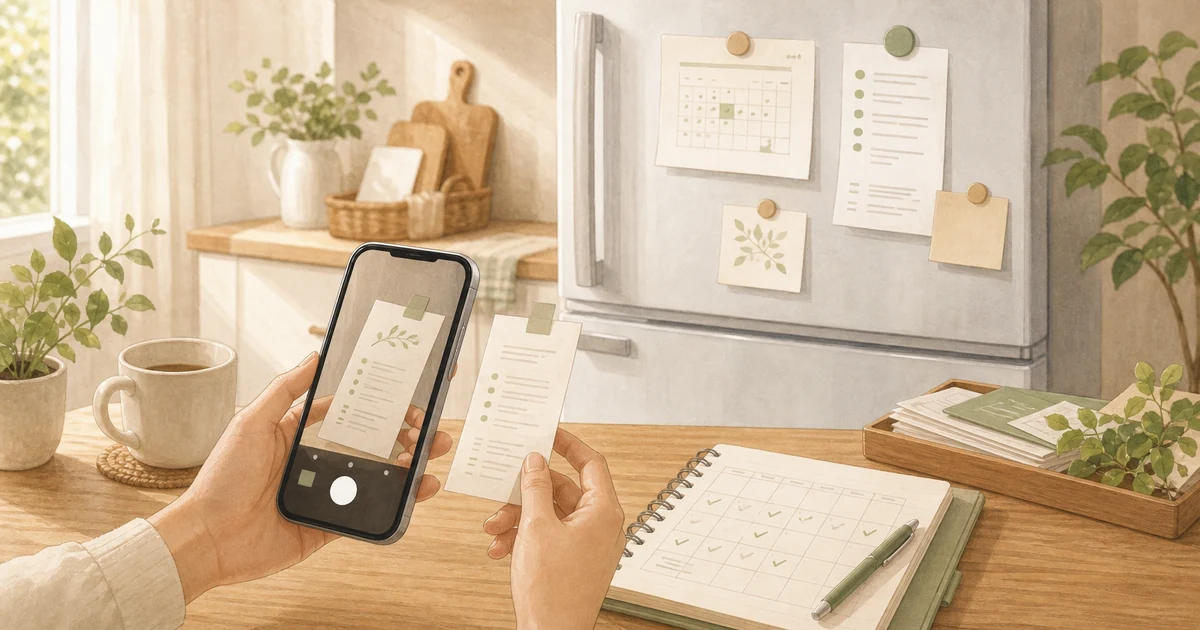
たとえば、プリントを写真で撮ってAIに見せます。
そして、こう聞きます。
この学校プリントから、期限・持ち物・提出物・親がやることを抜き出してください。カレンダーに入れるものと、メモに残すだけでよいものに分けてください。これだけで、プリントの中から見るべき場所をかなり絞れます。
ただし、AIの読み取りは下書きです。
日付、金額、提出物、場所、持ち物は、最後に必ず元のプリントで確認します。
カレンダーに入れるもの、入れないものを分ける
学校プリントの内容を、全部カレンダーに入れようとすると続きません。
大事なのは、忘れると困るものだけを入れることです。
カレンダーに入れたいものは、たとえば次のような内容です。
- 提出期限
- 集金の締切
- 行事の日程
- 持ち物が必要な日
- 保護者の参加日
- 給食なし、午前授業、振替休日
- 前日に準備したいもの
一方で、カレンダーに入れなくてもよいものもあります。
- 年間方針の説明
- 学校からの読み物
- しばらく保管するだけの案内
- 期限がないお知らせ
- すでに確認済みの連絡
全部を予定にすると、カレンダーがごちゃごちゃします。
「忘れたら困るものだけ入れる」と決めておくと、続けやすくなります。
使い方は3つに分けると迷いにくい
この方法は、使っているスマホやAIアプリによって少し変わります。
細かい機能名を覚える必要はありません。
まずは、次の3つに分けて考えると十分です。
| 使い方 | 向いている人 | やること |
|---|---|---|
| GeminiとGoogleカレンダーを使う | Googleカレンダーを普段から使っている人 | プリント内容を読み取り、予定登録まで近づける |
| ChatGPTを使う | 文章整理や確認リストを作りたい人 | 期限・持ち物・提出物を抜き出して、登録用メモにする |
| 連携なしで使う | まず安全に試したい人 | AIに整理してもらい、自分でカレンダーやメモに貼る |
一番おすすめしやすいのは、連携なしで1回試すことです。
理由は、失敗しても影響が小さいからです。
AIに整理してもらった内容を見て、自分でカレンダーやメモに入れる。これだけでも、プリントを見返す手間はかなり減ります。
まずは連携なしで試すのが安全です
最初からカレンダー連携までやろうとすると、設定や権限で止まることがあります。
まずは、スマホでプリントを撮って、AIにこう頼むだけで十分です。
この学校プリントを見て、親が忘れると困ることだけを整理してください。

次の形で出してください。

1. カレンダーに入れること
2. 前日に確認すること
3. 子どもが持っていくもの
4. 親が書く・用意する・提出すること
5. 元のプリントで必ず確認すること

日付、金額、場所、提出物は読み間違いがあるかもしれないので、要確認として分けてください。
この相談文のよいところは、AIに「全部まとめて」と頼まないことです。
知りたいのは、プリントの要約ではありません。
忘れると困る行動です。
写真を撮るときに失敗しやすいところ
AIにプリントを読ませるときは、写真の撮り方で結果が変わります。
特に失敗しやすいのは、次のような写真です。
- 斜めから撮っている
- 暗い場所で撮っている
- 文字がピンぼけしている
- プリントの端が切れている
- 裏面を撮り忘れている
- 手書きの追記が小さい
- 注意書きが下の方に小さく書かれている
- 複数枚のプリントを重ねたまま撮っている
学校プリントは、下の方に大事なことが小さく書かれていることがあります。
「持ち物」「提出期限」「保護者記入欄」「当日の集合時間」などは、本文より目立たない場所にあることもあります。
撮るときは、1枚ずつ、明るい場所で、プリント全体が入るように撮ります。
裏面がある場合は、裏も撮ります。
名前、住所、出席番号などの個人情報が写る場合は、必要ない部分を隠してからAIに見せる方が安心です。
Geminiを使う場合
Googleカレンダーを普段から使っているなら、Geminiを使う方法が合う場合があります。
Geminiアプリは、Googleカレンダーの予定を作成・表示・編集できる案内があります。使える環境であれば、プリントから予定候補を整理し、カレンダー登録まで近づけやすいです。
ただし、対応状況はアカウント、端末、設定、地域、プランによって変わる可能性があります。
うまく動かない場合は、無理に連携させず、AIに登録用メモだけ作ってもらう方が安全です。
たとえば、こう聞きます。
この学校プリントから、Googleカレンダーに入れるべき予定候補を作ってください。

予定ごとに、次の形で出してください。

- タイトル
- 日付
- 時間
- 前日に確認すること
- 持ち物
- 親がやること
- 元プリントで確認が必要な点
ここで出た内容を、そのまま信じて登録しないようにします。
日付、時間、場所、持ち物、金額、提出期限は、元のプリントと照らし合わせて確認します。
ChatGPTを使う場合
ChatGPTを使う場合は、まず「登録用のメモ」を作る使い方が向いています。
カレンダー連携が使える環境もありますが、この記事の目的は連携機能を使いこなすことではありません。
まずは、AIにプリントから必要な行動だけを抜き出してもらいます。
この学校プリントを、親が忘れにくい形に整理してください。

出してほしいのは、次の5つです。

1. 期限があること
2. 持ち物
3. 提出物
4. 親が記入・準備・確認すること
5. カレンダーに入れるなら何日前に通知したいか

最後に、AIの読み取りミスがありそうな箇所を「要確認」としてまとめてください。
ポイントは、AIに「きれいな要約」を頼まないことです。
要約だけだと、結局あとで自分が読んで判断することになります。
最初から「親がやること」「カレンダーに入れること」に分けてもらう方が、次の行動につながりやすいです。
実体験:連携なしでも、かなり助かります
私は、最初からカレンダー連携までやろうとすると、設定で止まって面倒になることがありました。
でも、AIに「期限・持ち物・親がやること」だけ抜き出してもらい、それを自分でカレンダーに入れるだけでも十分助かります。特に、前日に気づきたい持ち物が見えるだけで、かなり気持ちがラクになります。
無料寄り・有料寄り・連携なしの選び方
最初に選ぶなら、次の考え方で十分です。
| 状況 | おすすめ |
|---|---|
| とにかく1回試したい | 連携なしで、AIに整理だけしてもらう |
| Googleカレンダーを毎日使っている | GeminiやGoogleカレンダー連携を試す |
| ChatGPTに慣れている | ChatGPTで登録用メモを作る |
| 読み取りミスが心配 | AIで下書き、自分で登録 |
| 家族にも共有したい | カレンダーや共有メモに手動で入れる |
有料機能や連携機能は、使えると便利です。
ただ、学校プリントの忘れ防止では、必ずしも最初から有料機能が必要とは限りません。
まずは、無料で使える範囲や、手動で貼り付ける方法から試す方が失敗しにくいです。
最後に必ず確認すること
AIに整理してもらったあと、次の項目だけは元のプリントで確認してください。
- 日付
- 曜日
- 時間
- 場所
- 金額
- 持ち物
- 提出物
- 保護者の記入欄
- 締切
- 雨天時や変更時の注意
- 裏面の有無
AIは便利ですが、読み間違えることがあります。
特に、手書きの文字、小さい注記、表の中の数字、複数の日付があるプリントは注意が必要です。
「AIが出した内容をそのまま登録する」のではなく、
「AIに見るべき場所を絞ってもらう」と考えると安全です。
紙の原本は3つに分ける
AIで整理しても、紙の原本はすぐ捨てない方が安心です。
おすすめは、ざっくり3つに分けることです。
- 未処理
- 提出待ち
- 保管
未処理は、まだカレンダーやメモに入れていないもの。
提出待ちは、記入や集金などが残っているもの。
保管は、しばらく見返す可能性があるものです。
細かく分類しすぎると続きません。
3つくらいにしておくと、戻る場所が分かりやすくなります。
今日やること
今日やるなら、全部を整えようとしなくて大丈夫です。
まずは、学校プリントを1枚だけ選びます。
そして、スマホで写真を撮って、AIにこう聞いてください。
この学校プリントから、親が忘れると困ることだけを整理してください。

カレンダーに入れること、前日に確認すること、持ち物、提出物、親がやることに分けてください。

日付・金額・場所・提出物は、最後に元プリントで確認する前提で、要確認として出してください。
出てきた内容を見て、忘れると困るものだけカレンダーやメモに残します。
これだけで、紙を見たあとに「あとでやろう」と思って忘れる流れを減らせます。
次に読むなら
学校プリントを予定として残したい場合、紙の通知を一覧で管理したい場合、同じ相談場所を固定して続けたい場合は、次の関連記事がつながりやすいです。